Spis treści 15 sekcji
Obsługę kasy ELZAB K10 online szczegółowo opisuje „Rozszerzona instrukcja obsługi kasy ELZAB K10 online”. Producent udostępnia ją na swojej stronie i wskazuje w dokumencie „Szybki start”.1 Ten poradnik skupia się na sprzedaży, raportach, łączności oraz współpracy z terminalem płatniczym. Rozszerzona instrukcja ma 171 stron, licząc razem z okładkami.2
Dobierz terminal bez szukania
Propozycje dopasowane do branży i obrotu · Jeden formularz zamiast kilku zapytań
Bezpłatna wycenaCzym są komunikaty błędów w kasie Elzab K10 Online?
Komunikat błędu oznacza, że przed dalszą obsługą kasy trzeba sprawdzić, co się stało. Przeczytaj cały tekst na ekranie i zanotuj, kiedy się pojawił – podczas sprzedaży czy wydruku paragonu. Skontaktuj się z autoryzowanym serwisem, gdy błąd dotyczy części fiskalnej, wraca po wykonaniu zaleceń z instrukcji lub blokuje wystawienie paragonu. Nie otwieraj zabezpieczonych części urządzenia ani nie ingeruj w mechanizm fiskalny.
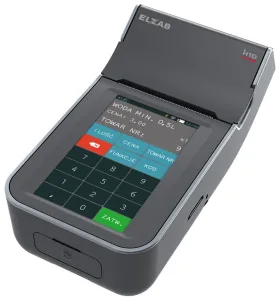
Elzab K10 Online – instrukcja podstawowej obsługi
Pracę z kasą rozpocznij po wyświetleniu ekranu głównego, zgodnie z instrukcją producenta.1 Kasjer wybiera towar, sprawdza pozycje na ekranie i kończy paragon. Gdy kasa zgłosi brak papieru, otwórz pokrywę drukarki i wymień rolkę. Urządzenie używa papieru termicznego o szerokości 57,5 mm, z tolerancją ±0,5 mm.2
Jak zarejestrować sprzedaż i wystawić paragon?
Przed rozpoczęciem sprzedaży kasjer musi się zalogować; tryb serwisowy nie pozwala wystawić paragonu.1 Towar wybierzesz po numerze, znajdziesz po nazwie albo wywołasz klawiszem szybkiej sprzedaży.1 Do towarów można przypisać maksymalnie 50 takich klawiszy.2
Towar do sprzedaży można wybrać na poniższe sposoby:
- 1Numer towaru identyfikuje pozycję zapisaną w kasie.
- 2Wyszukiwanie nazwy pozwala znaleźć towar na liście.
- 3Klawisz szybkiej sprzedaży wywołuje przypisany towar.
- Numer towaru identyfikuje pozycję zapisaną w kasie. Wpisz numer, a potem sprawdź nazwę na ekranie.
- Wyszukiwanie nazwy pozwala znaleźć towar na liście. Odszukaj nazwę i wskaż właściwą pozycję.
- Klawisz szybkiej sprzedaży wywołuje przypisany towar. Naciśnij go i sprawdź, co pojawiło się na ekranie.
Każda metoda prowadzi do dodania towaru na paragon. Przed zakończeniem sprzedaży sprawdź pozycje i łączną kwotę. Następnie zakończ transakcję i odbierz wydruk.
Jak wymienić rolkę papieru w kasie?
Komunikat „BRAK PAPIERU, UZUPEŁNIJ PAPIER” oznacza, że trzeba wymienić rolkę. Otwórz wtedy pokrywę drukarki, jak wskazuje instrukcja.1 Przygotuj papier termiczny o szerokości 57,5 mm, z tolerancją ±0,5 mm.2 Wymiana przebiega następująco:
- Pokrywa drukarki daje dostęp do rolki papieru. Otwórz ją przed wyjęciem zużytej rolki.
- Zużyta rolka papieru znajduje się w komorze drukarki. Wyjmij ją.
- Nowa rolka papieru trafia do komory drukarki. Umieść ją w środku i zamknij pokrywę.
Po zamknięciu pokrywy sprawdź gotowość kasy do wydruku.
Przygotowanie kasy Elzab K10 Online do pracy
Przygotowanie kasy zacznij od jej włączenia. Według instrukcji producenta przycisk trzeba naciskać przez około 1 sekundę.1 Po uruchomieniu na ekranie dotykowym odczytasz komunikaty i wybierzesz funkcje kasy.2
Jak skonfigurować ustawienia kasy?
Ustawienia zmienisz po wybraniu odpowiedniej funkcji programowania i zatwierdzeniu danych. Zanim skorygujesz zegar, porównaj wskazanie kasy z aktualną godziną. Instrukcja dopuszcza korektę najwyżej o ±120 minut w ciągu doby.1,2
Instrukcja przewiduje połączenie z internetem przez Wi-Fi albo modem GSM.2 Ustawienia kasy zmieniaj w tej kolejności:
- Funkcja programowania kasy jest dostępna na ekranie dotykowym. Wybierz ją, aby przejść do ustawień.
- Ustawienie do zmiany ma bieżącą wartość. Otwórz je i odczytaj tę wartość przed edycją.
- Wprowadzona zmiana wymaga zatwierdzenia. Po zapisie sprawdź wartość wyświetlaną przez kasę.
Konfigurację zakończ dopiero po sprawdzeniu zapisanych ustawień.
Jak dodać towary, ceny i stawki VAT?
Dodanie towaru do bazy wymaga zdefiniowania jego danych, w tym nazwy i stawki podatku.1 Nazwa może mieć maksymalnie 40 znaków.1 Liczba miejsc po przecinku określa sposób wpisywania ilości: 0 dotyczy towaru niepodzielnego, 1 lub 2 – podzielnego, a 3 – ważonego.1 Baza kasy mieści maksymalnie 5 000 towarów.2
Przy definiowaniu towaru wprowadź poniższe dane. Ilość można zapisywać z dokładnością do trzech miejsc po przecinku.2
- Nazwa towaru powinna pozwolić kasjerowi rozpoznać pozycję podczas sprzedaży. Wpisz ją czytelnie.
- Stawka VAT należy do danych definiowanego towaru. Przypisz ją do właściwej pozycji.2
- Cena towaru powinna odpowiadać cenie stosowanej przy sprzedaży. Wprowadź ją w definicji pozycji.
- Liczba miejsc po przecinku zależy od sposobu sprzedaży towaru. Ustaw ją odpowiednio do danej pozycji.
Po zapisaniu definicji sprawdź nazwę, cenę i stawkę VAT towaru.2
Jak wykonać raport dobowy i pozostałe raporty?
Raport dobowy fiskalny wydrukujesz z menu raportów po wybraniu właściwej pozycji i zatwierdzeniu wydruku. Najpierw przeczytaj nazwę na ekranie: raport fiskalny zamyka objętą nim sprzedaż, a informacyjny służy do odczytu danych. Zgodnie z § 6 ust. 1 pkt 3 rozporządzenia raport dobowy wystawia się po zakończeniu sprzedaży, przed pierwszą sprzedażą następnego dnia.3
Raport dobowy wykonaj w następującej kolejności:
- Funkcja raportów znajduje się w menu kasy. Otwórz ją.
- Raport dobowy wybierz spośród dostępnych pozycji. Sprawdź jego nazwę na ekranie.
- Wydruk raportu wymaga zatwierdzenia. Zrób to po przeczytaniu komunikatu kasy.
Wydruk zachowaj z dokumentacją sprzedaży. Inne raporty wybieraj zależnie od danych, które chcesz odczytać; nie zastępują raportu dobowego. Zgodnie z § 6 ust. 1 pkt 4 rozporządzenia raport miesięczny wystawia się do 25. dnia następnego miesiąca.3
Jak sprawdzić połączenie kasy z internetem i przesyłanie danych do CRK?
Połączenie z internetem sprawdzisz w ustawieniach sieciowych kasy. Przesyłanie danych do CRK – Centralnego Repozytorium Kas oceniaj osobno, na podstawie komunikatów o komunikacji. Kasa potrzebuje dostępu do internetu, by łączyć się z serwerami Ministerstwa Finansów.1
Dostęp do sieci i przesyłanie danych sprawdź oddzielnie:
- Połączenie z internetem ma swój stan w ustawieniach sieciowych kasy. Sprawdź go tam.
- Komunikaty o komunikacji pojawiają się na ekranie. Odczytaj je, aby ustalić, czy kasa zgłasza problem z połączeniem.
- Przesyłanie danych do CRK oceniaj według informacji o komunikacji z serwerami Ministerstwa Finansów. Sam dostęp do internetu nie wystarcza do takiej oceny.
Połączenie z siecią umożliwia komunikację, ale nie dowodzi jeszcze przesłania danych do CRK.
Skróty do najczęściej używanych funkcji i raportów
Skrót przyspiesza wybór funkcji kasy, lecz przed zatwierdzeniem nadal trzeba przeczytać ekran. Kasjer powinien odróżniać skrót do sprzedaży od skrótu do raportu. Sam wybór funkcji nie jest jeszcze wykonaniem wydruku.
Nazwę raportu sprawdź przed jego zatwierdzeniem. Dzięki temu nie pomylisz raportu informacyjnego z fiskalnym. Komunikat na ekranie wskazuje czynność, którą kasa wykona po użyciu skrótu.
Jak przymocować smycz do kasy?
Smycz mocuj tylko w przeznaczonym do tego miejscu obudowy. Nie prowadź linki przez pokrywę drukarki. Połóż kasę na stabilnej powierzchni i znajdź punkt mocowania.
Smycz przymocuj w następującej kolejności:
- Linka smyczy przechodzi przez punkt mocowania w obudowie. Przełóż ją przez ten otwór.
- Pętla smyczy utrzymuje linkę w mocowaniu. Zaciągnij ją, aby się nie wysuwała.
- Mocowanie smyczy powinno wytrzymać lekkie pociągnięcie. Sprawdź je, trzymając kasę na powierzchni.
Linka nie może zasłaniać ekranu ani utrudniać otwarcia pokrywy drukarki. Nie powinna też napinać przewodów podłączonych do kasy.
Wyłączanie kasy i wyjmowanie akumulatora
Aby wyłączyć kasę, naciskaj przycisk przez ponad 1 sekundę. Krótkie naciśnięcie przy włączonym urządzeniu przełącza blokadę klawiatury.1 Wymienny akumulator wyjmuj dopiero po wyłączeniu kasy, bez otwierania zabezpieczonych części fiskalnych. Przed ponownym użyciem sprawdź, czy akumulator jest prawidłowo zamocowany.2
Przygotowanie terminala do współpracy z kasą
Terminal płatniczy współpracuje z kasą, gdy ustawienia komunikacji obu urządzeń są zgodne. Sam zapis parametrów nie dowodzi, że wymieniają dane. Potwierdza to dopiero test komunikacji.
Jak skonfigurować ustawienia terminala?
Terminal ustaw według instrukcji jego operatora. Otwórz ustawienia połączenia i wybierz sposób komunikacji odpowiadający konfiguracji kasy. Następnie zapisz zmianę i przeczytaj komunikat terminala.
Przejście od konfiguracji kasy do konfiguracji terminala
Po skonfigurowaniu kasy wpisz uzgodnione parametry komunikacji także w terminalu. Ustawienia po obu stronach połączenia muszą do siebie pasować. Wybranie płatności kartą na kasie samo w sobie nie konfiguruje terminala.
Przejście od konfiguracji terminala do testu komunikacji
Test komunikacji uruchom po zapisaniu ustawień obu urządzeń. Sprawdza on wymianę danych między kasą a terminalem, a nie autoryzację płatności kartą. Wynik pokaże, czy urządzenia mogą się ze sobą komunikować.
Przygotowanie urządzeń przed konfiguracją kasy
Przed konfiguracją zapewnij kasie temperaturę pracy od −5 do 35°C, zgodnie z instrukcją producenta.1 Dopuszczalna wilgotność wynosi od 40 do 80% bez kondensacji.1 Specyfikacja określa maksymalną moc zasilania na 12 W.1,2
Ustaw kasę tam, gdzie nie będzie dochodzić do skraplania wilgoci. Zasilanie powinno odpowiadać specyfikacji urządzenia. Zadbaj o te warunki przed rozpoczęciem konfiguracji.
Programowanie typu płatności „KARTA”
Typ płatności „KARTA” oznacza w kasie sposób zapłaty przy zamykaniu paragonu. Przed zapisaniem ustawienia sprawdź nazwę na ekranie, żeby nie oznaczyć płatności kartą jako gotówki. Wybór „KARTA” nie oznacza autoryzacji transakcji przez terminal. Wynik płatności odczytaj na terminalu; paragon i potwierdzenie terminala dokumentują odrębne czynności.
Jak przeprowadzić test komunikacji między kasą a terminalem?
Test komunikacji wykonaj po zapisaniu ustawień połączenia w kasie i terminalu. Służy do sprawdzenia wymiany danych między urządzeniami. Nie pobiera płatności od klienta.
Test komunikacji przeprowadź w następującej kolejności:
- Kasa i terminal muszą pozostać włączone podczas testu. Sprawdź stan obu urządzeń przed jego uruchomieniem.
- Funkcja testu komunikacji sprawdza połączenie urządzeń. Uruchom ją zgodnie z instrukcjami kasy i używanego terminala.
- Wynik testu pojawi się na ekranie. Odczytaj go i zapisz treść ewentualnego komunikatu o błędzie.
Pozytywny wynik potwierdza komunikację urządzeń, nie autoryzację transakcji kartą.
Co zrobić, gdy test komunikacji się nie powiedzie?
Nieudany test oznacza, że trzeba sprawdzić połączenie kasy z terminalem oraz zgodność ustawień komunikacyjnych. Przeczytaj komunikat błędu i ustal, czy wskazuje kasę, terminal czy połączenie. Po usunięciu przyczyny ponów test. Treść komunikatu przekaż serwisowi kasy lub operatorowi terminala, gdy błąd wróci.
Źródła
- ↑K13QS00013 https://www.prokas.com.pl/uploads/instrukcje/k10_quickstart.pdf
- ↑ELZAB, Rozszerzona instrukcja obsługi kasy ELZAB K10 online, „Przestawienie zegara”. ([elzab.com.pl](elzab.com.pl https://www.elzab.com.pl/download/io/rozszerzona_instrukcja_obslugi_kasy_elzab_k10_online.pdf
- ↑Rozporządzenie Ministra Finansów z 25 czerwca 2025 r. w sprawie kas rejestrujących https://api.sejm.gov.pl/eli/acts/DU/2025/845/text.pdf
Stan prawny na: listopad 2026.