Spis treści 13 sekcji
Novitus Mała Online obsłużysz sprawniej, gdy poznasz kolejność podstawowych czynności. Ten poradnik prowadzi przez rozpoczęcie sprzedaży, wystawienie paragonu, raporty i odczytywanie komunikatów. Wyjaśnia też, jak połączyć kasę z internetem, wymienić papier oraz znaleźć oryginalną instrukcję.
Kasę oferowano za 1 850,00 zł za urządzenie1,2.
Dobierz terminal bez szukania
Propozycje dopasowane do branży i obrotu · Jeden formularz zamiast kilku zapytań
Bezpłatna wycenaNovitus Mała Online – przygotowanie do pracy i pierwszy paragon
Przed pierwszą sprzedażą przygotuj bazę towarową Novitus Mała Online. Kasa mieści do 20 000 pozycji PLU, czyli zapisanych produktów i usług wybieranych przy wystawianiu paragonu1. Możesz przypisać je do 100 grup, a nazwa każdej pozycji może mieć do 40 znaków1,3.
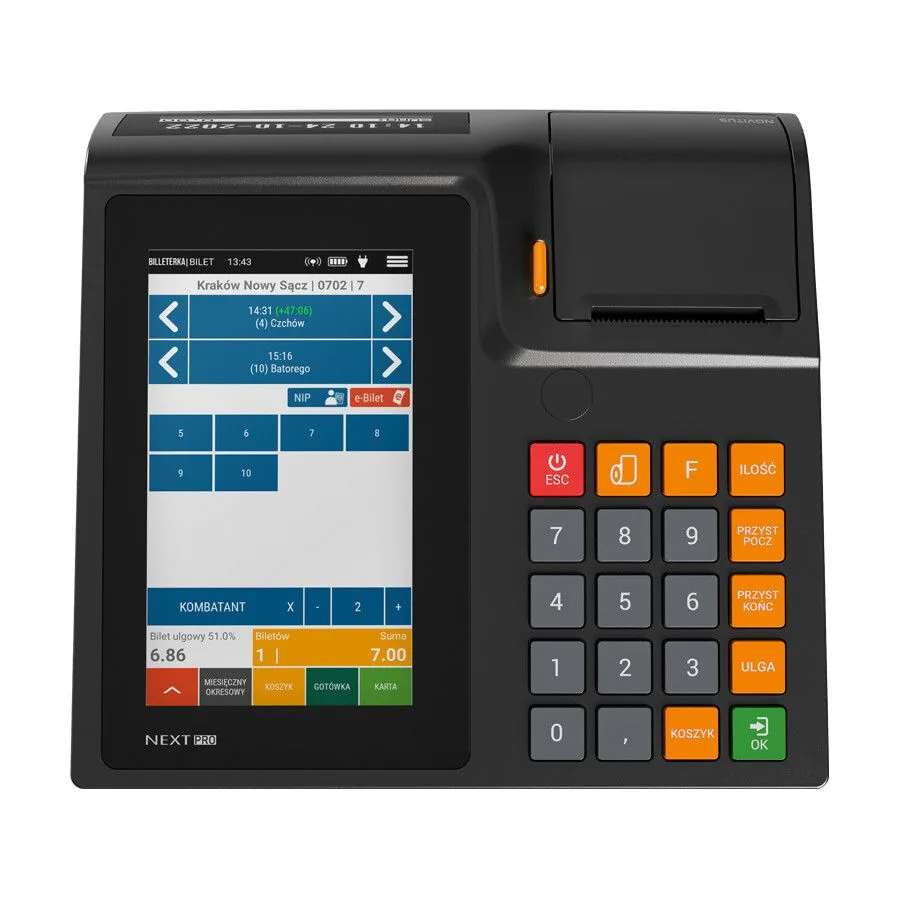
Kasa ma 2 graficzne wyświetlacze LCD1. Przed zatwierdzeniem sprzedaży spójrz na ekran: sprawdź wybraną pozycję i kwotę. Taka kontrola pozwala wychwycić pomyłkę, zanim zakończysz paragon3.
Jak rozpocząć sprzedaż i wystawić paragon na kasie Novitus Mała Online?
Pierwszy paragon wystawisz po przygotowaniu bazy towarowej oraz danych potrzebnych do wydruku. Novitus Mała Online pozwala wcześniej zaprogramować maksymalnie 20 000 pozycji towarowych2. Zanim rozpoczniesz sprzedaż, sprawdź te ustawienia.
- Baza towarowa powinna zawierać nazwy sprzedawanych produktów lub usług. Każdej pozycji przypisz właściwą grupę.
- Logo firmy możesz ustawić przed rozpoczęciem sprzedaży, jeśli ma widnieć na paragonie. Kasa drukuje je zgodnie z wcześniejszym ustawieniem1.
- Sprzedaż zacznij od wybrania właściwego towaru w kasie. Przed zakończeniem paragonu sprawdź wyświetloną pozycję.
- NIP klienta wprowadź przed zakończeniem sprzedaży, jeśli klient potrzebuje go na paragonie. Mała Online umożliwia taki wydruk1.
Paragon fiskalny wydrukuj po sprawdzeniu pozycji i zatwierdzeniu danych. Zgodnie z § 22 rozporządzenia o wymaganiach technicznych dla kas paragon zawiera m.in. NIP sprzedawcy, numer kolejny oraz datę i czas zakończenia sprzedaży4. Warto więc skontrolować dane przed zamknięciem transakcji.
Raporty, połączenie z komputerem i komunikaty kasy Novitus Mała Online
Novitus Mała Online współpracuje z urządzeniami zewnętrznymi i może wysyłać informacje o sprzedaży. Przy podłączaniu komputera, wykonywaniu raportu lub odczytywaniu komunikatu korzystaj z instrukcji tego modelu, nie z opisu Nano II Online. Do dyspozycji masz jeden port RS-232, trzy USB Host, jeden USB Device oraz jeden Ethernet3.
Zakres instrukcji Małej Online a spis zagadnień dla Nano II Online
Instrukcja Novitus Mała Online opisuje czynności wykonywane na tej konkretnej kasie. Spis treści instrukcji Nano II Online może podpowiedzieć nazwę zagadnienia, ale nie kolejność naciskania klawiszy w Małej Online. Właściwy raport dobowy znajdziesz w menu Raporty pod numerem2.
Podłączenie komputera: wskazówki dla Małej Online a instrukcja kasy Nano
Mała Online ma standardowo złącza RS-232 i USB. Moduły Bluetooth oraz Wi-Fi pozwalają jej bezprzewodowo współpracować z innymi urządzeniami1. Przed podłączeniem komputera wybierz interfejs zgodny z jego wyposażeniem i instrukcją kasy. Współpracę z terminalem płatniczym, wagą elektroniczną lub szufladą kasjerską ustal według dokumentacji podłączanego urządzenia, nie instrukcji Nano. Standardowe wyposażenie obejmuje jedno złącze RS-232 i cztery USB: trzy USB Host oraz jedno USB Device3.
Raport dobowy w Małej Online – nie według instrukcji Nano II Online
Novitus Mała Online może wysyłać informacje o sprzedaży na wskazany adres e-mail. Dotyczy to także raportów dobowych i miesięcznych1. Raport dobowy podsumowuje sprzedaż za dany dzień; wykonując go, wybieraj polecenia opisane dla Małej Online.
Wysłanie raportu e-mailem nie zastępuje jego wykonania na kasie. Zgodnie z § 6 ust. 1 pkt 4 raport fiskalny miesięczny wystawia się do 25. dnia następnego miesiąca, niezależnie od wysyłki wiadomości5.
Komunikaty i błędy Małej Online a opisy dla Nano II Online
Komunikat wyświetlony przez Novitus Mała Online porównaj z opisem w instrukcji tego modelu. Zanim ponowisz czynność, zapisz jego treść i ustal, kiedy się pojawił: podczas sprzedaży, raportu czy współpracy z urządzeniem zewnętrznym. Procedura dotycząca błędu w Nano II Online nie jest instrukcją postępowania dla Małej Online.
Instrukcja Małej Online opisuje wykonywanie raportów, podłączanie urządzeń i reakcję na komunikaty kasy. Sięgaj do odpowiedniego rozdziału przed ponowieniem czynności. Zgodnie z § 6 ust. 1 pkt 3 raport dobowy wystawia się po zakończeniu sprzedaży, najpóźniej przed pierwszą sprzedażą następnego dnia5.
Jak połączyć kasę z internetem i sprawdzić transmisję danych?
Novitus Mała Online potrzebuje internetu do przesyłania danych do Centralnego Repozytorium Kas (CRK). Kasa współpracuje również z terminalami płatniczymi1. Sieć podłączysz przez standardowy Ethernet albo za pomocą opcjonalnego modemu GSM bądź modułu Wi-Fi1.
Tabela pokazuje dostępne sposoby połączenia i wymagane wyposażenie kasy. Ethernet jest standardowym interfejsem, natomiast Wi-Fi i GSM wymagają dodatkowych elementów2.
| Połączenie | Wyposażenie kasy |
|---|---|
| Ethernet | 1 standardowy interfejs |
| Wi-Fi | 1 opcjonalny moduł |
| GSM | 1 opcjonalny modem |
Dane w tabeli: 1,2
- Ethernet łączy kasę z siecią przewodową. Użyj go, jeśli korzystasz ze standardowego interfejsu.
- Wi-Fi lub GSM zapewniają połączenie bezprzewodowe. Skonfiguruj wybraną opcję według instrukcji Małej Online, jeśli kasa ma odpowiedni moduł lub modem.
- Transmisja do CRK służy przesyłaniu danych z kasy. Skontroluj połączenie na urządzeniu, a komunikat o błędzie porównaj z opisem w instrukcji Małej Online.
Po skonfigurowaniu sieci odczytaj komunikat na kasie. Połączenie z CRK sprawdzisz przez Serwis → Repozytorium → Sprawdź połączenie2. Wynik tej czynności zobaczysz na urządzeniu.
Jak wymienić rolkę papieru i zadbać o kasę na co dzień?
Novitus Mała Online używa papieru termicznego, który wymienia się metodą „wrzuć i pracuj”1. Przed otwarciem komory przygotuj rolkę o szerokości 57 mm1,3. Wymianę rozpocznij po zakończeniu bieżącego wydruku.
- Pokrywę komory papieru otwórz po zakończeniu wydruku.
- Zużytą rolkę wyjmij z komory. Nową włóż tak, aby koniec papieru pozostał na zewnątrz.
- Pokrywę komory papieru zamknij, a następnie sprawdź, czy papier wysuwa się podczas wydruku.
Tabela zestawia opisane rolki według długości, gramatury, deklarowanej trwałości wydruku i wielkości opakowania. Do Małej Online wybierz papier o szerokości 57 mm, z tolerancją ±0,5 mm2. Pozostałe parametry porównasz poniżej.
| Rolka | Długość | Gramatura | Trwałość wydruku | Opakowanie |
|---|---|---|---|---|
| Papier termoczuły | 25 m | 50 g/m² ±6 g/m² | Do 6 lat | 10 sztuk |
| EMERSON, szerokość 57 mm | 20 m | 45 g/m² ± 5 g/m² | gwarancja trwałości wydruku do 7 lat przy odpowiednim przechowywaniu | 10 sztuk |
Dane w tabeli: 1,6,7
Novitus Mała Online ma wymiary 194 × 105 × 215 mm (szerokość × wysokość × głębokość). Waży 1,5 kg i ma akumulator o pojemności 3 000 mAh1. Podczas codziennej pracy zostaw miejsce na wysuwający się wydruk i kontroluj poziom naładowania.
Poprawnie założona rolka pozwala drukować paragony bez zacinania papieru3.
Novitus Mała Online – oryginalna instrukcja do pobrania
Oryginalnej instrukcji szukaj w dokumentacji producenta Novitus. Wybierz dokument z nazwą Mała Online na okładce, aby nie pomylić go z opisem innego urządzenia. Znajdziesz w nim polecenia menu i objaśnienia komunikatów tej kasy.
Oficjalna instrukcja PDF „Kasa fiskalna MAŁA ONLINE” ma 233 strony2.
Instrukcje kas Elzab, Novitus, Posnet i Aclas nie są zamienne
Novitus Mała Online obsługuj według instrukcji przypisanej do tego modelu. Dokumentacja kas Elzab, Posnet czy Aclas opisuje inne urządzenia. Z instrukcji używanej kasy odczytuj układ menu, nazwy poleceń i sposób reagowania na komunikaty.
Opis innej marki nie wyznacza czynności na Małej Online.
Instrukcje innych modeli Novitus – odróżnij je od Małej Online
Instrukcję Novitus Mała Online rozpoznasz po nazwie modelu na okładce. Inne dokumenty Novitus mogą opisywać podobne czynności, lecz dotyczą własnych modeli. Mała Online i Nano II Online mieszczą po 20 000 pozycji PLU, więc pojemność bazy nie wystarczy do rozróżnienia instrukcji8.
Wymiana papieru w Nano II Online – osobna instrukcja
Instrukcja obsługi Novitus Nano II Online opisuje wymianę papieru w Nano II Online. Nie traktuj jej jako opisu komory papieru Małej Online. Przy wymianie rolki korzystaj z instrukcji właściwego modelu.
Małe Tango i Rumba – instrukcje innych modeli do pobrania
Instrukcja obsługi Novitus Małe Tango/Rumba dotyczy kas wymienionych w tytule. Nie ustalaj na jej podstawie układu menu Małej Online. Opisy klawiszy również odczytuj z dokumentu przypisanego do używanej kasy.
Nano E – instrukcja innego modelu do pobrania
Instrukcja Novitus Nano E dotyczy Nano E, nie Małej Online. Przed użyciem pobranego dokumentu przeczytaj nazwę modelu na okładce. Dzięki temu nie zastosujesz procedury przeznaczonej dla innej kasy.
Stornowanie pozycji z paragonu na Małej Online, nie według instrukcji Nano
Przy stornowaniu na Novitus Mała Online kieruj się procedurą dla tego modelu, nie skróconą instrukcją Novitus Nano. Stornowanie pozycji oznacza usunięcie błędnie wybranego towaru z paragonu przed zakończeniem sprzedaży. Po zamknięciu paragonu nie można usunąć pozycji tą czynnością; błąd wymaga odrębnego postępowania.
Serwis online Elzab K10 nie zastępuje instrukcji Novitus Mała Online
Materiały serwisowe dotyczące Elzab K10 nie opisują obsługi Novitus Mała Online. Producent i model wskazują, do jakiego urządzenia odnoszą się polecenia menu. Ta sama zasada dotyczy raportów oraz komunikatów.
Komunikat Małej Online odczytaj na jej wyświetlaczu i porównaj z opisem w instrukcji Novitus. Polecenia dotyczące Elzab K10 nie podpowiedzą, który klawisz nacisnąć na Małej Online. Przy problemie korzystaj z dokumentacji używanej kasy.
Jak znaleźć potrzebną czynność w instrukcji Novitus Mała Online?
W instrukcji Novitus Mała Online możesz szukać czynności po nazwie. Hasła „raport”, „pamięć chroniona” i „eksport danych” prowadzą do różnych zagadnień. Najpierw wybierz temat w spisie treści, potem przeczytaj opis polecenia i związanych z nim komunikatów.
- Pamięć chroniona zapisuje informacje o ewidencji sprzedaży. Dostęp do nich umożliwia oprogramowanie Novitus1.
- Import i eksport danych przez pendrive to funkcje kasy pracującej pod kontrolą systemu Linux1. Opisu eksportu szukaj osobno od instrukcji dostępu do pamięci chronionej.
Instrukcja kasy a instrukcje drukarek fiskalnych
Instrukcja Novitus Mała Online dotyczy kasy fiskalnej, nie drukarki fiskalnej. Przy wyszukiwaniu czynności wybieraj dokument z nazwą Mała Online. Polecenia opisane dla drukarki odnoszą się do innego rodzaju urządzenia.
Co obejmuje instrukcja obsługi kasy?
Instrukcja obsługi Novitus Mała Online obejmuje sprzedaż, raporty, komunikaty i pracę z danymi. Kasa ma procesor 524 MHz, 256 MB RAM oraz 4 096 MB pamięci Flash1. Pamięć Flash jest parametrem technicznym urządzenia.
Opisu dostępu do zapisów sprzedaży szukaj pod hasłem „pamięć chroniona”3.
Skróty klawiszowe w codziennej sprzedaży na Małej Online
Novitus Mała Online pozwala skonfigurować tryb szybkiej sprzedaży. Służy do tego alfanumeryczna, mechaniczna klawiatura z 19 klawiszami1. Skróty pozwalają wybierać pozycje bez każdorazowego przeszukiwania bazy towarowej.
Konfiguracja szybkiej sprzedaży polega na przypisaniu używanych pozycji zgodnie z opisem klawiatury w instrukcji Małej Online. Po przypisaniu wybierz pozycję i odczytaj jej nazwę na wyświetlaczu. Sprawdź ją przed zatwierdzeniem paragonu.
Najczęściej zadawane pytania
Czy da się zrobić raport dobowy wstecz?
Artykuł nie opisuje wystawiania raportu wstecz. Podaje, że raport dobowy należy wykonać po zakończeniu sprzedaży, najpóźniej przed pierwszą sprzedażą następnego dnia.
Czy NIP klienta trzeba drukować na każdym paragonie?
Zgodnie z artykułem NIP klienta wprowadza się przed zakończeniem sprzedaży, jeśli klient potrzebuje go na paragonie.
Czy logo firmy musi być na paragonie?
Nie. Logo można ustawić przed rozpoczęciem sprzedaży, jeśli ma być drukowane na paragonie.
Czy w bazie można zapisać usługi, a nie tylko towary?
Tak. Artykuł wskazuje, że pozycje PLU mogą obejmować produkty i usługi.
Czy do pamięci chronionej można zajrzeć bez oprogramowania Novitus?
Artykuł podaje, że dostęp do zapisanych tam informacji o ewidencji sprzedaży umożliwia oprogramowanie Novitus.
Źródła
- ↑Kasa fiskalna Novitus Mała ONLINE https://www.copi-flex.pl/kasy-i-drukarki-fiskalne/95-kasa-fiskalna-novitus-mala-online.html
- ↑Novitus, instrukcja obsługi i karta produktu MAŁA ONLINE. ([novitus.pl](novitus.pl https://novitus.pl/file/get/370
- ↑Novitus, karta produktu MAŁA ONLINE. ([novitus.pl](novitus.pl https://novitus.pl/mala-online
- ↑Rozporządzenie w sprawie wymagań technicznych dla kas rejestrujących, tekst jednolity https://eli.gov.pl/api/acts/DU/2024/1654/text.html
- ↑Rozporządzenie Ministra Finansów z 25 czerwca 2025 r. w sprawie kas rejestrujących https://api.sejm.gov.pl/eli/acts/DU/2025/845/text.pdf
- ↑Opakowani.com, oferta rolki termicznej 57 mm × 25 m. ([opakowani.com](opakowani.com https://opakowani.com/produkt/rolka-termiczna-57mm-25m-10szt/
- ↑emerson.pl https://emerson.pl/katalog/rolki-termiczne-bez-bpa/
- ↑Novitus, zestawienie urządzeń Online Power https://online.novitus.pl/urzadzenia
Ceny i warunki sprawdzone u źródeł: październik 2026.
Stan prawny na: październik 2026.